10 herramientas para realizar mantenimiento preventivo en Windows

Los ordenadores necesitan mantenimiento con cierta frecuencia, y si no se lleva a cabo, su rendimiento va a tender a bajar progresivamente sin detenerse.
Es muy probable que con el paso del tiempo empieces a notar que tu ordenador se hace lento, se cuelga con mayor frecuencia, o simplemente no funciona ni la mitad de bien que cuando lo encendiste por primera vez. Aunque esto suele pasar en casi todos los sistemas operativoses mucho más común en Windows. Tanto que en su última versión: Windows 8 ofrece una característica para dejar el ordenador como nuevo borrando casi todo y dejándolo en su estado original en caso de que el usuario lo sienta muy lento.
A estas alturas del panorama tecnológico uno esperaría que ya las computadoras supiesen arreglarse ellas mismas, pero no lo hacen. Si eres usuario de Windows notarás este tipo de problemas con mayor frecuencia, y las razones son varias: se empiezan a acumular archivos temporales, se fragmenta el disco duro, se desordena el registro, se añaden programas al inicio sin tu permiso, etc. Todos problemas que tienen solución, pero querequieren atención del usuario, o sino tu máquina terminará arrastrándose.
Existen muchas aplicaciones creadas para manejar todo este tipo de problemas, y realizar mantenimiento preventivo. Usarlas evita que tengas que reinstalar todo el sistema operativo, y te ayudan a mantener Windows casi como si lo acabaras de instalar.

CCleaner

CCleaner es una herramienta fabulosa que sirve para “limpiar” el sistema. Puede liberar espacio en disco duro eliminando todo lo que no sea necesario, borrando archivos temporales de todos los navegadores que uses, vaciando la papelera de reciclaje de Windows, eliminando accesos directos muertos, y también algunos rastros que dejaron aplicaciones de terceros. CCleaner También puede limpiar el registro de Windows. Todo con el objetivo de mantener tu sistema impecable.

ShellMenuView

Algunas de las aplicaciones que instalas agregar opciones en el menú contextual del explorador de Windows, ese que aparece cuando haces clic derecho sobre un icono. Algunos de estos renglones son muy molestos y nunca son usados para absolutamente nada, y además agregan más información al registro de Windows que no hace falta. Para eliminarlos puedes usar ShellMenuView, una utilidad liviana, gratuita y fácil de usar que te permitirá quitarlos cuando quieras con un par de clics.

Advanced Uninstaller Pro

Advance Uninstaller Pro es una aplicación gratuita que sirve para desinstalar programas en Windows, pero con el añadido de que limpia por completo todas las entradas que hacen las aplicaciones en el registro. Además de esto la app puede monitorear instalaciones, limpia el registro de Windows, eliminar accesos directos en el menú de inicio, administrar las fuentes instaladas y lo que pasa en el Panel de Control, limpiar el disco duro de archivos duplicados y temporales, eliminar lo que quieras sin dejar rastro de que alguna vez existió, y desfragmentar tu disco duro.

Remo MORE

Remo MORE es la aplicación perfecta para una persona que no sabe mucho sobre el mantenimiento de un computador. Es muy simple de usar y su diseño ayuda a que con pocos clics se logre arreglar todo lo necesario. Apenas la empieces a usar notarás que hará una revisión automática de lo que está pasando en tu ordenador y te dirá qué tienes que reparar, permitiendo limpiar archivos basura, quitar los errores que hayan en el registro, optimizar la memoria, quitar archivos duplicados, entre otras cosas.

Tiny Deduplicator

Si quieres liberar espacio en tu disco duro puedes usar muchas aplicaciones, y una de ella es Tiny Deduplicator. Esta revisa todos los archivos que tengas guardados en tu disco duro, buscando duplicados para que puedas borrarlos, así sea de forma automática o preguntando antes de hacerlo.

Privacy Eraser

El objetivo de Privacy Eraser es mantener a Windows muy limpio. Te permite borrar archivos generados por navegar en Internet, eliminar archivos permanentemente, y revisar los datos más escondidos del disco duro que solo están ocupando espacio sin razón. También puedes administrar las cookies, y los programas al inicio del sistema operativo.

Spyware Search & Destroy

Aunque Spyware Search & Destroy es gratuito, es de las mejores herramientas que existen para revisar si tu sistema operativo tienemalware y reparar el problema de inmediato sin mucho trabajo. También incluye una herramienta de inmunización con una base de datos muy grande que te protege contra muchas amenazas.

TuneUp Utilities

Entre los programas más conocidos para hacerle mantenimiento a Windows está TuneUp Utilities. Siempre ha sido muy popular porque es muy completo, incluye todo tipo de opciones para limpieza, optimización, y personalización del sistema operativo en general. Todos los años sale una nueva versión con funciones nuevas. Es de pago, aunque tienes 15 días para probarlo antes, si así lo deseas.

SlimCleaner

SlimCleaner se puede usar para desinstalar completamente cualquier programa, limpiar el registro, buscar archivos duplicados, analizar el disco duro, actualizar el sistema operativo, etc., y además tiene características sociales que le permiten comparar toda la información recibida de su comunidad de usuarios, lo cual utiliza para mejorar la optimización de los sistemas, analizando que archivos se deben mantener, cuáles deben ser borrados, y qué se necesita para tener el ordenador funcionando a punto.

WinUtilities

WinUtilities tiene todo lo que necesitas para hacer mantenimiento a tu ordenador, ya sea limpieza, desfragmentación, optimización del uso de memoria, etc. Incluso en un solo clic. Se pueden programar todas las tareas para cuando quieras, y el programa al finalizar apagará el ordenador.
Articulo original de 

Cómo escoger el mejor ordenador portátil

La oferta de computadoras portátiles en la actualidad es enorme, hay un amplio rango de modelos y opciones, con nuestros consejos podrías elegir el modelo que más te conviene y ahorrarte algo de dinero.
Imágen CC por  Alejandro Pinto
Imágen CC por Alejandro Pinto


Antes de comprar un computador portátil debes considerar varias cosas como el hardware, el soporte que ofrece la marca, el diseño, etcétera. El mejor portátil para ti no es el que tiene el precio más elevado o el que tiene elhardware de última generación, podrías ahorrar bastante si logras identificar tus necesidades antes de ir a la tienda, en mi experiencia siempre es sano elaborar un pequeño análisis antes de comprar.


Los primeros pasos
El primer filtro para elegir un portátil consiste en identificar el tipo de uso que se le va a dar, aquí tienes unas sencillas preguntas que podrías hacerte:
  • ¿La quieres para jugar?
  • ¿La quieres para cosas básicas como navegar, leer y utilizar editores de texto u hojas de cálculo?
  • ¿La quieres para trabajar con software de diseño o edición de video?
  • ¿La quieres para compilar código?
  • ¿Sería únicamente una extensión de tu PC de casa?
Piénsalo bien, analiza los usos, cuando tengas bien definida la utilidad que tendrá tu equipo nuevo viene la parte técnica, lo mejor es revisar en todos los sitios especializados en tecnología (como Gizmología) las últimas noticias sobre sobre portátiles, hardware y tendencias para no quedar fuera, la tecnología avanza muy rápido así que lo mejor es estar alerta.

Los formatos de portátiles

Surface mini
Las cosas han cambiado mucho, hay nuevas categorías en los portátiles así que también es un punto muy importante al momento de comprar uno. Es importante que decidas si quieres experimentar los nuevos formatos o quedarte con algo mucho más clásico, hoy en día podemos encontrar:
  • Ultrabooks
  • Son estos portátiles ligeros, delgados, con autonomía amplia y con un formato clásico.
  • Híbridos
  • Los híbridos son los nuevos miembros de la familia de los computadores portátiles, es posible utilizarlos en modo tablet o como un portátil en formato clásico, por lo general tienen también muy buena autonomía y el hardware es muy similar al de una ultrabook.
  • Portátiles clásicos
  • Los portátiles clásicos son los de toda la vida, hoy en día son mucho más delgados y ligeros, pero poco a poco están desapareciendo. Mhuchas veces este formato es ideal para ciertos estilos estilo de trabajo, recuerda que todo depende de tus necesidades.

    Tamaño y peso

    Buscamos un portátil, así que lo mejor será poner atención al espacio que hay en nuestra mochila o portafolio, también es importante el peso ya que no es bueno andar cargando con un portátil tan pesado, sobre todo si te mueves todo el día o si viajas mucho. Los tamaños ideales para un portátil van de las 11 pulgadas a las 15, más allá de 15 pulgadas no tiene mucho sentido, pero como siempre, depende del estilo y del uso que le da cada quien.

    Procesamiento

    El corazón de tu ordenador portátil no es cualquier cosa, hoy en día los procesadores están diseñados para ofrecer un desempeño impecable pero también para consumir menos energía, quizá los más populares son los de la familia Intel Core, en específico los Haswell (cuarta generación), la mayoría de las marcas están haciendo uso de ellos y los resultados son impresionantes sobre la autonomía, un ejemplo es la última generación de los MacBook Air, poseo uno y sin problema puedo trabajar una jornada completa sin correr a un enchufe.
    La elección del procesador, sin importar la marca va en función al uso que se le dará al portátil, normalmente un Core i3 nos ofrece lo necesario para lo básico y un poco más, lo mejor es que quede un tanto sobrado a que te falte más adelante potencia, el procesador no lo es todo, también hay que combinarlo con aspectos como la memoria RAM y el disco duro.
    Otro aspecto importante es identificar si requerimos gráficos integrados o dedicados, esto va en función del primer paso que es identificar las necesidades, por ejemplo, si vas a jugar o producir contenido multimedia la mejor opción serían gráficos dedicados, normalmente los integrados cubren la mayoría de las necesidades de un usuario promedio.

    SSD obligatorio

    kingston_ssdnow_v100_64gb
    Los precios de los SSD aún no terminan de caer, el precio por GB es alto pero son la mejor opción para acompañar a tu portátil, sobre todo en cuestiones de desempeño. A pesar de que la capacidad se vería reducida no debería ser mucho problema para ti, podrías juntar sin problema más de 100 GB de almacenamiento en la nube utilizando servicios como Google Drive, Dropbox o Copy.
    Después de varios años de utilizar unidades SSD en mis portátiles no he tenido problema alguno con la fluidez de mis aplicaciones o del sistema operativo en general, además son mucho más seguros con tu información ya que al no contar con partes móviles, tienes menos riesgo de daño.

    La autonomía es tan importante como el procesador

    Es evidente que si queremos una computadora portátil es por que vamos a llevarla a todos lados y en la mayoría de los casos (dependiendo del uso) lo que buscamos es estar lejos de una toma de corriente,no tiene mucho sentido que compres un portátil si el 80 por ciento del tiempo vas a estar buscando tomas de corriente para no perder tu trabajo.
    Bateria
    Hoy en día hay muchos equipos que ofrecen una autonomía decente pero tampoco es bueno fiarse en las capacidades que presume el fabricante con su batería, tómalo como un estimado de tiempo y analiza más bien el tipo de uso que le vas a dar a tu portátil, tampoco le puedes pedir 10 horas a una portátil funcionando a su máxima capacidad. Otro aspecto importantísimo es que analices que tan complicado sería cambiar la batería, si tienes la posibilidad de llevar una extra para cualquier emergencia.

    Detalles y más detalles

    Es muy importante que sepas que tu futuro portátil tenga cierto grado de actualización y que sea sencilla de reparar, por ejemplo, que puedas acceder fácilmente al disco duro y puedas actualizarlo posteriormente por una unidad SSD para un mejor desempeño o colocar más memoria RAM y darle una nueva vida. Por otro lado es importante que analices el nivel de soporte técnico que tiene la marca, siempre es bueno pagar un extra por las mejores experiencias de soporte y si se puede extender tu garantía sería mucho mejor.
    Batería MacBook Pro 17"
    Antes de aventurarte a comprar tu nuevo ordenador portátil en línea yo te recomiendo que visites las tiendas y le pongas las manos encima a los diferentes portátiles que tengas en la mira, analiza cosas como los puertos que tiene o si te es cómodo el uso del teclado, etcétera. Ya después tendrás mucho tiempo para analizar los diferentes precios que hay, si la puedes importar o aprovechar alguna oferta en tiendas departamentales o de electrónicos.

    El veredicto

    He tenido pocas experiencias negativas con las computadoras portátiles que he comprado a lo largo de mi vida laboral y como estudiante, lo que he aprendido en todo este tiempo es que hay que dejar de pensar en comprar siempre lo último, te aseguro que terminarás con nada en las manos. La tecnología es así, avanza a pasos gigantes, cualquier portátil que compres por más nueva que sea ya tendrá sustituto a unos cuantos meses, así que lo importante es que analices el grado de actualización que tiene y el soporte y confiabilidad de la marca también son muy importantes.

    Articulo original de Felipe Oliveros

    Cinco consejos para tener los archivos en orden

    Guardamos y guardamos en nuestro PC, pero ¿sabemos dónde? Para proteger y tener al día todos los datos, es preciso tener claro de qué clase de archivos se trata y categorizar según su relevancia.

    1. La ubicación de los documentos

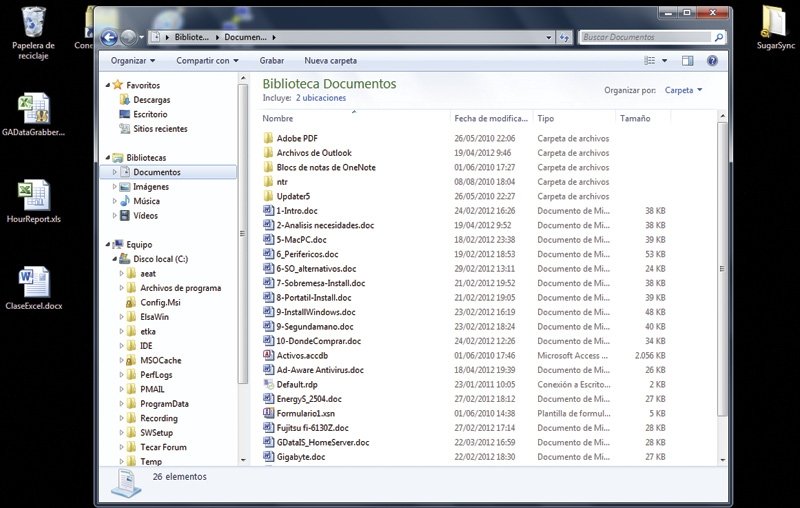
    Lo primero que debemos hacer es revisar todos los documentos que hemos generado por trabajo, estudios o temas personales. Aquí es importante abrir el Explorador de archivos de Windows y comprobar la ubicación de todos nuestros ficheros de trabajo (WordExcel,PowerPointPDF, etc.). El problema es que cada usuario tiene sus costumbres y preferencias, y no hay una regla general.
    Sin embargo, lo habitual es que todo estuviera en la carpeta Documentos de Windows (C:\Usuarios\[nom_usuario]\Mis Documentos, que se mantiene en Windows 8), aunque seguro que muchos también guardarán estos archivos directamente en el Escritorio, e incluso en carpetas que cuelguen de C:\.
    Tus datos en orden 1
    Lo más recomendable es que, a partir de ahora, establezcamos una metodología de trabajo y depositemos esta clase de archivos siempre en una misma ubicación. De esta manera, cuando más adelante decidamos hacer backups sincronizaciones en la Nube, será muy sencillo elegir una carpeta y no dejarnos nada. Por ello, podemos optar por moverlo todo a la carpeta deDocumentos de Windows, utilizar una propia creada en el disco duro, o una creada en elEscritorio (la opción más cómoda), pero evitaremos usar una combinación de ubicaciones para simplificar lo que está por venir.

    2. Ficheros de música

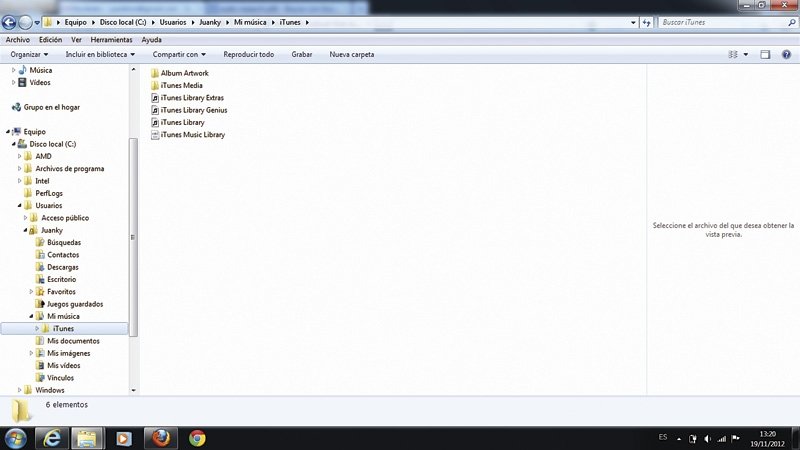
    Con los archivos de música ocurre algo similar, aunque la diferencia aquí es que, si utilizamos un programa para gestionar nuestra biblioteca de música (por ejemplo, Windows Media PlayeriTunes), los archivos estarán en emplazamientos muy concretos. Por eso, en este caso, lo más importante es localizar perfectamente esta clase de contenidos y, a ser posible, tenerlos totalmente unificados bajo una misma ubicación.
    Si usamos uno de los programas antes mencionados, por defecto, la ruta elegida seráC:\Usuarios\[nom_usuario]\Mi Música en Windows, mientras que, en el interior de iTunes, encontraremos una carpeta de igual nombre en la que, a su vez, este programa guarda toda su biblioteca, apps móviles y demás compras realizadas a través de su tienda on-line.
    Tus datos en orden 2

    3. Archivos de vídeo

    Seguiremos el mismo esquema de antes, aunque aquí es importante seleccionar bien el contenido. Muchos usuarios tendrán enormes bibliotecas de películas y series descargadas de Internet, cuya protección, salvo casos concretos, probablemente no sea una de sus mayores preocupaciones. Por ello, es interesante discriminar entre nuestros vídeos personales de las vacaciones, fiestas infantiles o trabajos propios de cualquier otra clase, y el material descargado de uso puramente lúdico. En el primer caso, y por seguir la lógica de Windows, podemos recurrir a ubicarlos en la carpeta C:\Usuarios\[nom_usuario]\Mis Vídeos.
    Tus datos en orden 3
    Tras realizar esta separación, habrá que plantearse si realmente vamos a priorizar hacer backupde las películas y series descargadas. El almacenamiento local hoy día es barato, pero por lo general no es demasiado interesante emplear tiempo y espacio en nuestro sistema de copia de seguridad para proteger algo que probablemente hayamos vista una vez o dos y que guardamos «por si acaso».
    Lo más aconsejable es mantener esos archivos de vídeo en un directorio separado (por ejemplo, colgando de C:\) o copiarlos a un disco duro externo donde los conservaremos por si más adelante nos interesa recuperar alguno. En caso de pérdida, su impacto no será excesivo.

    4. Las fotografías

    Las imágenes sí son un valor a proteger, pues forman parte de la vida de las personas y sus recuerdos. Por esta razón, como sucedía con los archivos de trabajo, es recomendable agruparlas y organizarlas todas en una misma localización (Windows nos propone C:\Usuarios\[nom_usuario]\Mis Imágenes, aunque también podemos recurrir, como hemos hecho con los documentos, a una carpeta específica situada en el Escritorio o que directamente cuelgue deC:\).
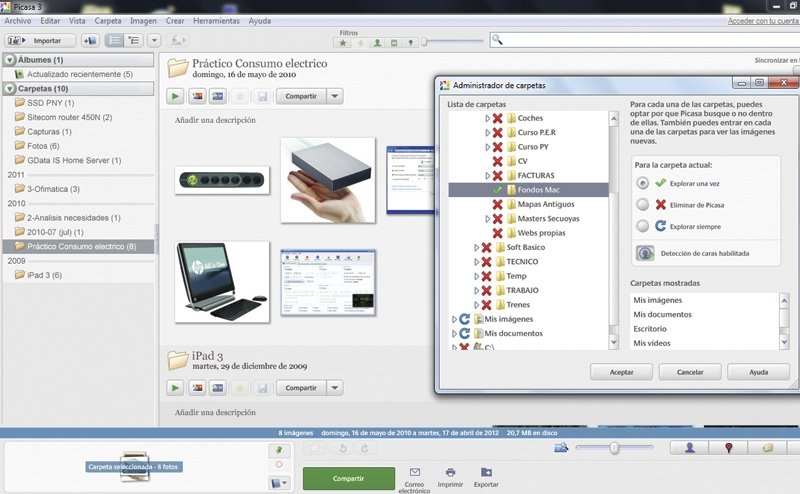
    Eso sí, mucho cuidado si utilizamos algún programa de gestión de bibliotecas de imágenescomo, por ejemplo, Picasa de Google o los que incluyen muchas cámaras de fotos. Estas aplicaciones pueden utilizar la ubicación predeterminada de Windows en Mis Imágenes, pero también pueden optar por una carpeta interna del propio software que en un principio no tuviéramos controlada. Para cerciorarnos, iremos hasta Mis Imágenes y comprobaremos si los archivos de foto están efectivamente allí a la vista o dentro de subcarpetas.
    Tus datos en orden 4
    En caso contrario, habrá que consultar la documentación de la aplicación, buscar en susPreferencias (donde quizá se especifique la ubicación de la biblioteca y nos permita cambiar su ubicación) y, como último recurso, indagar en el disco duro por la extensión JPG y ver cuál es la ruta de los archivos encontrados que se correspondan con nuestras imágenes.
    Finalmente, en el caso concreto de Picasa, esta aplicación escanea por defecto y en cada arranque las ubicaciones más habituales de archivos personales (DocumentosEscritorio,Imágenes, etc.) para detectar las fotos que hay en ellas. Desde Herramientas/Administrador de carpetas, se puede personalizar este comportamiento y marcar, por ejemplo, solo la carpeta que contiene nuestras imágenes.

    5. Los mensajes de correo

    Hemos dejado para el final un apartado algo complicado, pues la ubicación y tipo de base de datos de correo depende totalmente del cliente que estemos utilizando. Evidentemente, si ya accedemos vía web a nuestros e-mails (a través de GmailOutlook.com o similar), no tendremos que preocuparnos por este punto, pues todos nuestros mensajes estarán en la Nube, es decir, en los servidores de estos servicios.
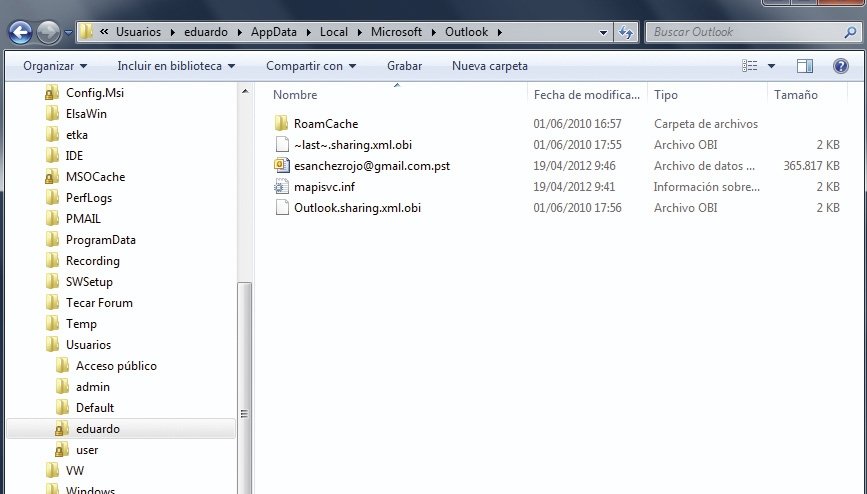
    Sin embargo, para muchas personas, lo habitual es utilizar MS OutlookWindows Mail e inclusoOutlook Express (para los que aún trabajen con el sistema operativo Windows XP o anteriores). Centrándonos en el primero, por defecto, los archivos PST 8 con la base de datos de correo se almacenan en C:\Usuarios\[nom_usuario]\AppData\Local\Microsoft\Outlook, aunque antes tendremos que activar la opción de ver los ficheros ocultos en el Explorador de archivos (menú Herramientas/Opciones de carpeta/Ver/Mostrar archivos, carpetas y unidades ocultos).
    Tus datos en orden 5
    En Windows Mail, la ruta por defecto es C:\Usuarios\[nom_usuario]\AppData\Local\Microsoft\Windows Mail, donde encontraremos tantos los archivos como las carpetas que tengamos almacenados en el programa de correo. Por último, paraOutlook Express y Windows XP, la ruta por defecto será C:\Documents and settings\[nom_usuario]\Local settings\Application Data\Identities\{[num_identificador]}\Microsoft\Outlook Express.
    En cualquiera de los casos comentados, conocer de antemano estas localizaciones nos va a permitir poner a salvo nuestro correo electrónico sin muchas complicaciones y con solo incluir estos directorios en las copias de seguridad que hayamos establecido periódicamente para mantener a salvo nuestros datos.

    Fuente original

    Microsoft lanza Office 2013, más táctil y potente que nunca


    La versión más ambiciosa de la suite ofimática combina las tendencias sobre las que la empresa de Redmond cimenta su estrategia actual: Cloud, interfaces táctiles y usabilidad.
    Probablemente, muchos usuarios de anteriores versiones de Office tengan un punto de vista conservador sobre sus necesidades ofimáticas, que podrían estar cubiertas con dichas ediciones. Sin embargo, con Office 2013 Microsoft ha dado una vuelta de tuerca a un producto que gana muchos enteros con un interesante modelo de suscripción alternativo (Office 365) y que, sobre todo, permite a los usuarios acceder a una interfaz renovada, nuevas características en todos los miembros de la suite y una apuesta clara por el trabajo y la colaboración a través de servicios en la Nube, con especial atención a SkyDrive.

    La Cinta y SkyDrive

    No nos detendremos en la instalación de Office 2013, que es básicamente idéntica a la de anteriores ediciones, e iremos directamente a las novedades. En el caso de la interfaz visual de usuario, lo primero que destaca en todas las aplicaciones es la renovación de la Cinta (Ribbon), el componente que debutó en Office 2007 y que también ha llegado a Windows 8. Ahora tiene un aspecto más claro, con menos elementos y más separados. Exhibe además tres perfiles de color (blanco, gris pálido y gris oscuro) y un único elemento «artístico» para personalizar su aspecto: una selección de temas con los que decorar parte de la Cinta.
    Por otro lado, también se han mejorado las pantallas de inicio de cada aplicación, y ahora Office nos presenta en cada caso las plantillas disponibles, junto a una barra lateral izquierda desde la que podremos acceder a los documentos recientes o cargar otros que estén en nuestro equipo o en SkyDrive. Esa es la primera confirmación de la relevancia en la suite del servicio dealmacenamiento en la Nube de Microsoft, que permite tener nuestros archivos siempre disponibles en cualquier dispositivo. Esa integración tiene un pequeño punto en contra: para que las versiones locales de nuestros documentos se sincronicen con las de SkyDrive, tendremos que instalar el cliente de escritorio de SkyDrive, que es idéntico en su funcionamiento al de servicios como Dropbox. Todo lo que tengamos en la carpeta de SkyDrive se sincronizará con nuestra cuenta on-line.
    SkyDrive

    Microsoft SkyDrive: almacena, edita y comparte a tu antojo

    SkyDrive nos ofrece una plataforma de Office muy completa, que incluye Word para la creación y edición de documentos de texto, Excel para el trabajo con hojas de cálculo y PowerPoint para presentaciones

    Los nuevos modos

    El soporte táctil es otro de los puntos de interés de la nueva suite, algo que no es de extrañar teniendo en cuenta que Windows 8 marca un punto de inflexión en Microsoft a la hora de apostar por los tablets. En Office 2013, la apuesta no es tan evidente, pero todas las aplicaciones disponen de un modo táctil (modo Toque lo llaman), que nos brinda la posibilidad de interactuar con los distintos programas directamente desde este tipo de dispositivos.
    Eso sí, como decimos, la apuesta en Office 2013 no es tan evidente porque, hoy por hoy, sigue siendo una suite para ser usada con ratón y teclado. De hecho, un detalle que muestra esa relación con el entorno clásico de Windows es el hecho de que Office 2013 se ejecuta en elescritorio clásico, y no en el Modern UI de W8. El modo Toque es especialmente destacable enPowerPoint y OneNote, pero sigue muy limitado en Word o Excel, donde es evidente que elteclado y el ratón físicos continúan siendo nuestros mejores aliados. No obstante, incluso en esos dos componentes hay funciones destacables, como el modo de Lectura de Word 2013 del que hablaremos más adelante.

    Word 2013: una de las joyas de la suite

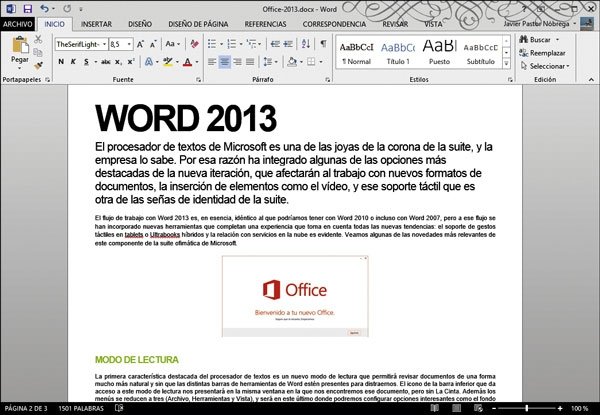
    FLUJO DE TRABAJO

    Word 2013
    En esencia, el flujo de trabajo es idéntico al que teníamos con Word 2010 o 2007. No obstante, a él se han incorporado herramientas que tienen en cuenta las nuevas tendencias: el soporte degestos táctiles en tablets o Ultrabooks híbridos y la relación con servicios en la Nube. Además, las novedades afectarán al trabajo con nuevos formatos de documentos y la inserción de elementos como el vídeo.

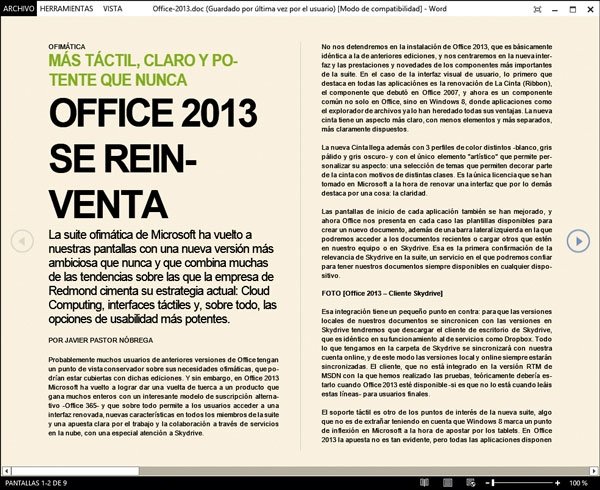
    MODO DE LECTURA

    Word 2013
    Permite revisar los documentos sin que las barras de herramientas nos molesten, al tiempo que los menús se reducen a Archivo, Herramientas y Vista. En este último configuraremos opciones como el fondo (la lectura con fondo sepia es muy agradable) o el visionado encolumnas o a página completa. Asimismo, para navegar por el documento, podremos usar la rueda del ratón o los dedos con los iconos de anterior y siguiente.

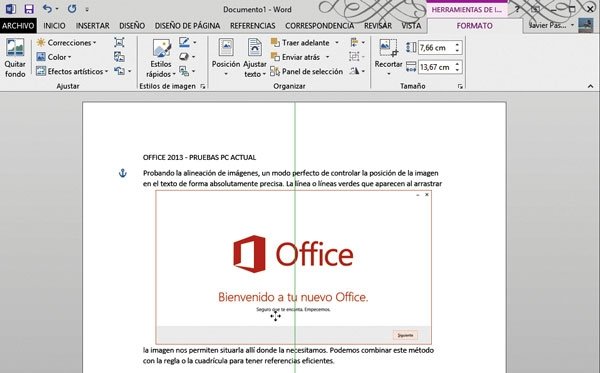
    IMÁGENES ALINEADAS

    Word 2013
    Las guías de alineación de gráficos, fotos y diagramas con el texto ofrecen unos resultados muy profesionales; más aún complementándolas con el uso de la regla y cuadrícula. Las líneas verdes horizontal y vertical que aparecen al arrastrar una imagen en este modo hacen muy sencillo situarla donde la necesitamos. Además, esta característica se combina con laredistribución automática del texto que rodea la imagen.

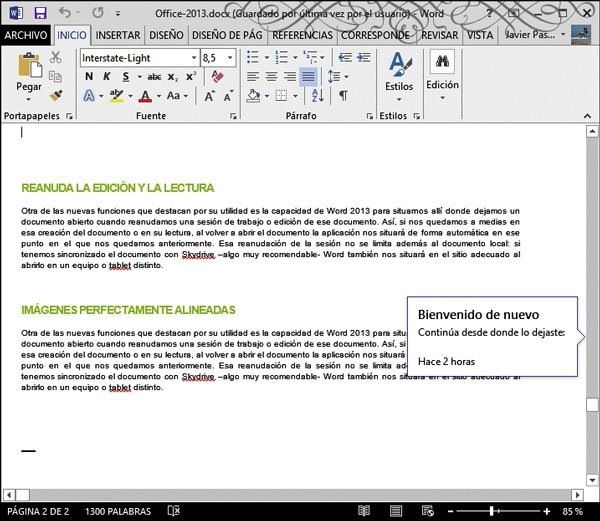
    REANUDA LA EDICIÓN Y LA LECTURA

    Word 2013
    Resulta muy útil la capacidad de Word 2013 para situarnos allí donde dejamos un documento cuando reanudamos una sesión de trabajo. Así, al volver a abrirlo, la aplicación nos situará de forma automática en el punto en el que nos quedamos. Esa reanudación de la sesión no se limita al documento local: si lo tenemos en SkyDrive, también nos llevará al sitio adecuado al abrirlo en un equipo o tablet distinto.

    EDITA PDF DIRECTAMENTE

    Word 2013
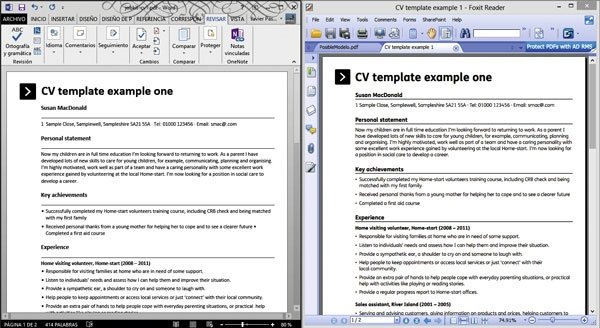
    Al abrir uno de estos ficheros en Word, la aplicación lo convierte a un documento editable con el que podremos trabajar de forma nativa. Esas «traducciones» funcionan sorprendentemente bien, y tanto listas como tablas o párrafos conservan su aspecto y hacen que el documento a editar sea casi idéntico (salvo quizás en la disposición de imágenes) al PDF original.

    INSERTA FOTOS Y VÍDEOS DE INTERNET

    Word 2013
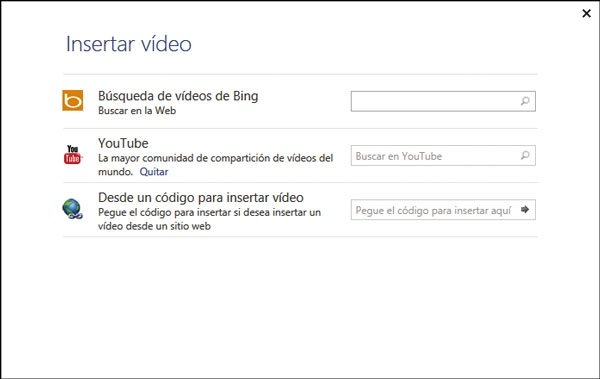
    La opción que posibilita esta inserción forma parte del menú Insertar de cada documento. Accederemos al catálogo multimedia a través del buscador de Bing, pero también a nuestra cuenta de SkyDrive, a YouTube o a servicios como Facebook o Flickr. De hecho, el trabajo conjunto con nuestras cuentas en redes sociales da mucho de sí y utilizar esos recursos gráficos es más fácil que nunca.

    Excel 2013, ahora más inteligente

    MÁS POSIBILIDADES

    Excel 2013
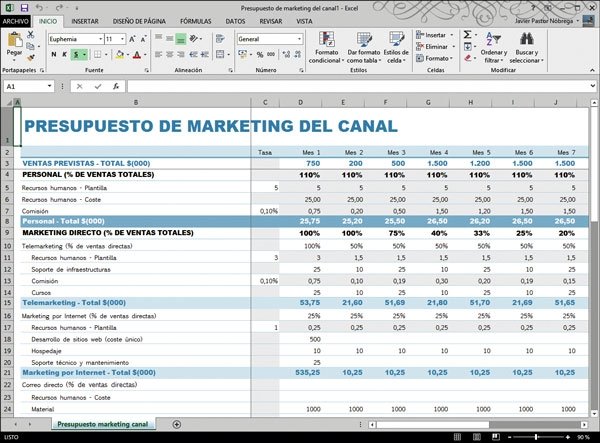
    Como en el resto de aplicaciones de Office 2013, trabajar con Excel 2013 no es distinto, pero sí encontramos muchas ayudas interesantes, sobre todo en análisis de datos, obtención de informes y gráficos y creación asistida de diagramas. La Cinta es de nuevo el componente esencial, aunque también se han mejorado los paneles de tareas y la barra inferior con las pestañas para cada hoja dentro de un mismo documento.

    TABLAS DINÁMICAS RECOMENDADAS

    Excel 2013
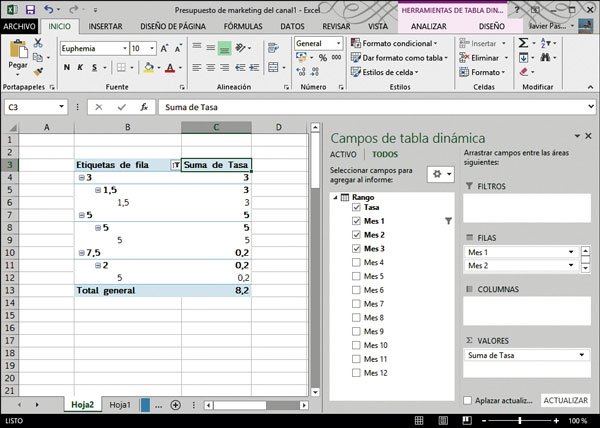
    Una vez introducidos todos los datos, estas tablas permiten obtener resúmenes de datos con vistas previas de varias opciones, lo que facilita la elección que mejor expresa las conclusiones que deseamos reflejar con los datos en pantalla. Esta herramienta proviene de una característica de Microsoft Research y hace más accesibles elementos complejos como las Tablas Dinámicas (Pivot Tables).

    RELLENO RÁPIDO E INTELIGENTE

    Excel 2013
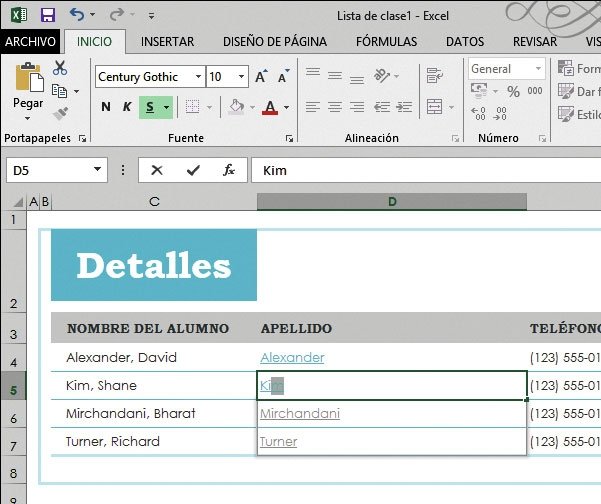
    A la hora de insertar datos en nuestras tablas, a menudo es necesario realizar muchas operaciones repetitivas con una serie de datos. En esos casos es donde entra en juego elrelleno rápido o Flash Fill, que detecta qué partes de la celda son útiles en la siguiente, por ejemplo, y sugiere un autorrellenado de la celda con esa sugerencia. Esto permiteautomatizar el trabajo de inserción de datos y su edición.

    GRÁFICOS RECOMENDADOS

    Excel 2013
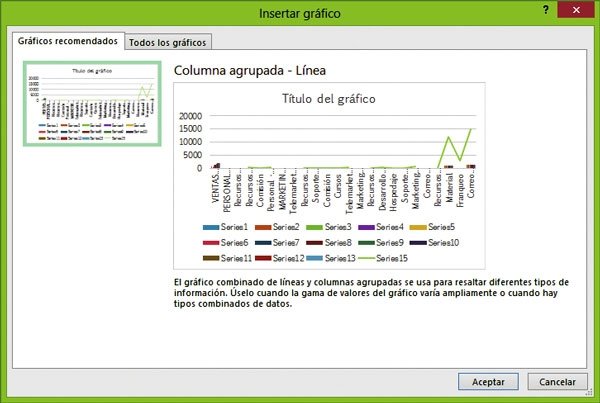
    Excel siempre ha sido potente a la hora de ilustrar gráficamente datos numéricos. Ahora, a la inserción de gráficos y diagramas, se suman los gráficos recomendados. La aplicación estudiará los datos seleccionados y realizará una sugerencia de un gráfico que se puede ajustar a nuestras necesidades para resumir esa información gráficamente. Por supuesto, podemos seguir optando por gráficos personalizados.

    ANÁLISIS RÁPIDO

    Excel 2013
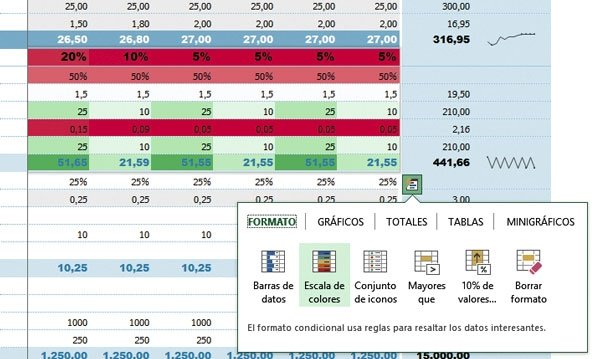
    Los gráficos recomendados se complementan con el análisis rápido, que también tiene como objetivo ofrecer diversas formas de representar los datos visualmente. Al seleccionar un rango de datos y hacer clic derecho, aparecerá la opción de Análisis rápido en el menú desplegable. Entonces, podremos seleccionar gráficosformatos condicionales y tablas dinámicas que se mostrarán en previsualización para elegir más fácilmente.

    BUSINESS INTELLIGENCE

    Excel 2013
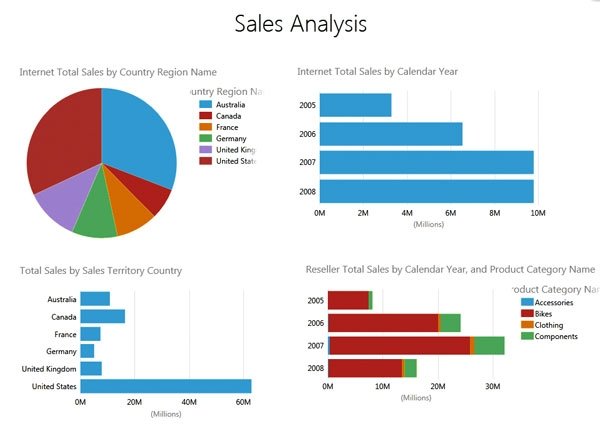
    Si sois usuarios de la edición Professional Plus de Office 2013, disfrutaréis de dos características avanzadas de BI, donde a partir de conjuntos de datos es posible obtenerconclusiones y tendencias útiles para el desarrollo del negocio. Tanto Quick Explorer comoPowerView ofrecen formas de analizar esos conjuntos de datos y de unirlos para luego generardiagramas y gráficos que den acceso a esos potentes resúmenes.

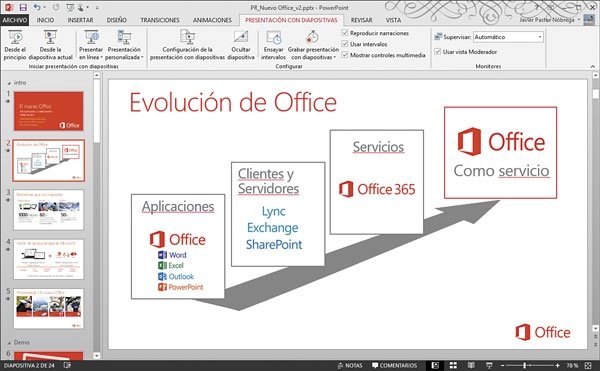
    PowerPoint 2013, más visual y llamativo

    INTERFAZ CLARA Y ELEGANTE

    PowerPoint 2013
    Desde el primer momento, nos guía en la creación de diapositivas de la forma más visual y clara posible, contando incluso con una nueva matriz de miniaturas que nos permite revisar el orden y disposición de las diapositivas. Además, es posible tener en la pantalla de nuestro equipo portátil -ocultos a los ojos de la audiencia- anotaciones y comentarios adicionales, y un útil contador de tiempo para medir el ritmo de nuestra presentación.

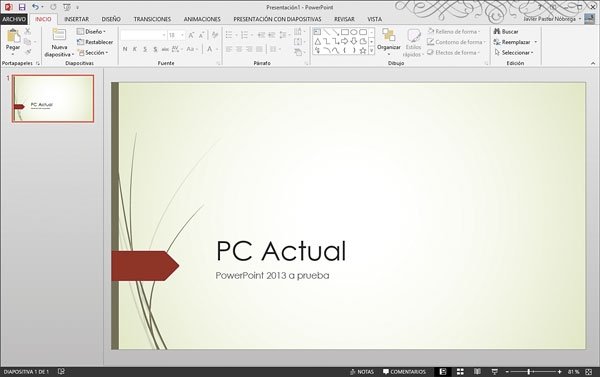
    UN INICIO PROMETEDOR

    PowerPoint 2013
    La pantalla de inicio ofrece una gran selección de plantillas y temas sobre los que trabajar, lo que supone un importante punto de partida para cualquier presentación. Pero son solo un aperitivo: el buscador que aparece encima de las miniaturas permite acceder a miles de plantillas más del catálogo de Microsoft Office y en cada una podremos aplicar variantes en aspectos como los tonos, las tipografías o las transiciones.

    MEJORAS DE WORD

    PowerPoint 2013
    Comparte con su compañero la posibilidad de insertar fotos y vídeos de Internet con los buscadores YouTube o Bing integrados (o incrustando el código de inserción), y aplicarles algunos efectos para personalizar más la experiencia. El trabajo colaborativo se refuerza con lasanotaciones y comentarios, algo muy útil en presentaciones on-line con compañeros y conocidos, que pueden interactuar con conversaciones que quedan registradas en el documento.

    Outlook 2013: mayor claridad

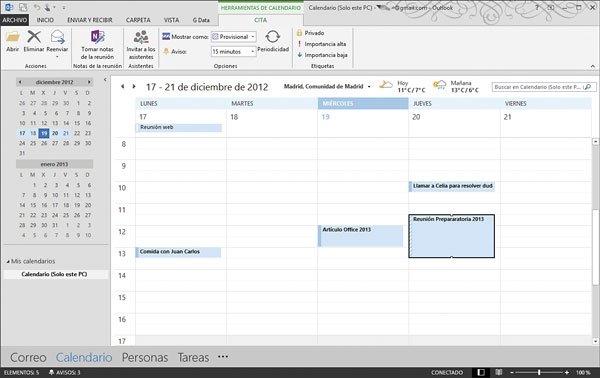
    MÁS ORGANIZACIÓN

    Outlook 2013
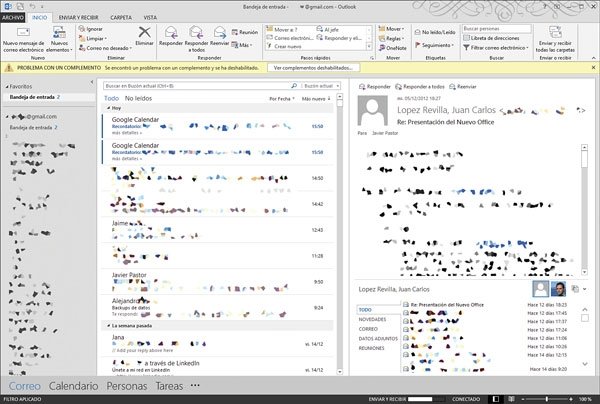
    Las mejoras visuales ayudan a organizar y gestionar mejor el correo. Hay más espacios, más claridad y, por supuesto, tenemos el modo táctil, que como en casos anteriores no hace que Outlook sea el cliente perfecto en pantallas táctiles, pero sí permite interactuar con cierta comodidad por las principales opciones. De hecho, al activar este modo, se simplifican las opciones de la Cinta, que puede minimizarse para ganar más espacio vertical.

    SOPORTE EXCHANGE ACTIVESYNC

    Outlook 2013
    El soporte de cuentas Exchange ActiveSync y Hotmail con otros servicios es una de sus grandes novedades, proporcionando un verdadero soporte push. Eso significa que, además de que se sincronice el correo, también lo harán los calendarios y contactos asociados a nuestras cuentas, de modo que toda la actividad estará a la última manejemos Outlook 2013 o el servicio de correo original. Y no hay necesidad de montar un servidor Exchange.

    FUSIONA CONTACTOS

    Outlook 2013
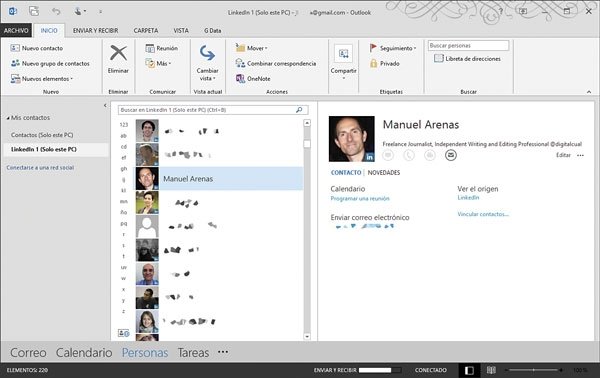
    La gestión de los contactos destaca porque es capaz de detectar datos distintos de uncontacto duplicado, para luego fusionar esos contactos y organizar mejor nuestra agenda. También podemos integrar datos de redes como Facebook, Windows Live Messenger o LinkedIn si asociamos nuestras cuenta con la agenda de contactos de Outlook 2013, algo que también hemos visto en W8 y que resulta muy interesante para aunar todas las agendas en una.

    OneNote 2013, un veterano actualizado

    CON BUENA NOTA

    OneNote 2013
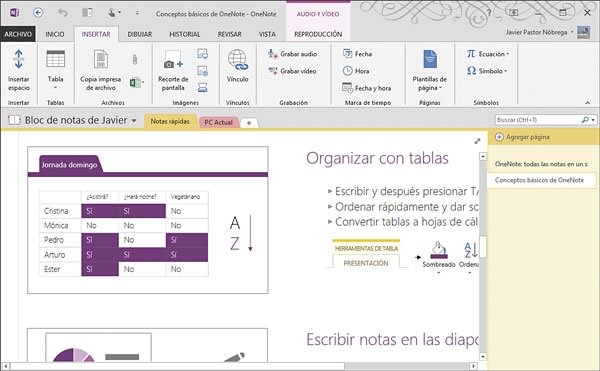
    Aunque servicios como Evernote están de moda, es bueno recordar que Microsoft tiene desde hace años una de las mejores aplicaciones de creación, gestión y edición de notas rápidas del mercado. La posibilidad de registrar notas escritas en pantallas táctiles se renueva con otras capacidades, como la grabación de sonido e incluso vídeo que incrustar en las notas, o la posibilidad de incluir todo tipo de documentos, tales como ficheros Excel o Visio o páginas web.

    NOTAS MULTIMEDIA EN LOCAL Y SKYDRIVE

    OneNote 2013
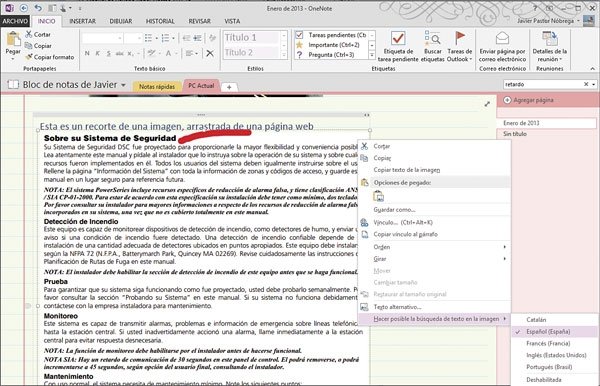
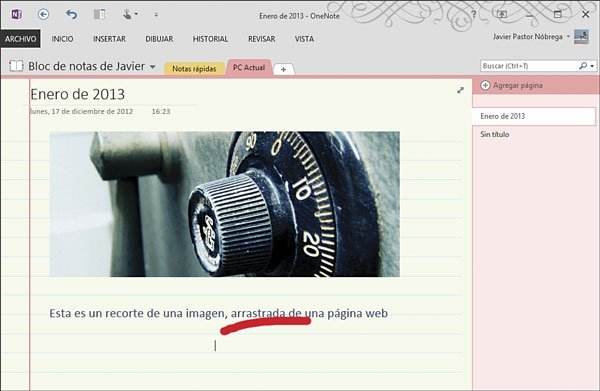
    OneNote 2013 admite combinar los métodos screen clipping (recortar de la Red), send to OneNote y Notas rápidas, a los que podemos agregar audio y vídeo sin problemas. Si añadimos imágenes, todas pasan por un proceso de reconocimiento (OCR) para registrar los textos que pueda haber. Y todas esas notas se almacenan en nuestro equipo, pero su disponibilidad on-line está al alcance del ratón asociando nuestra cuenta de SkyDrive.

    TOCA TUS NOTAS

    OneNote 2013
    OneNote 2013 es especialmente destacable en Microsoft Surface y su modo tablet, con todas las facilidades para tomar notas con un puntero o bien para integrar esos componentes multimedia rápida y fácilmente a través de gestos táctiles. Además, disfruta de una «vista extrema» que simplemente muestra una hoja virtual para tomar las notas y un acceso para recuperar las opciones del resto de la interfaz cuando las necesitamos.

    El modelo de Office 365

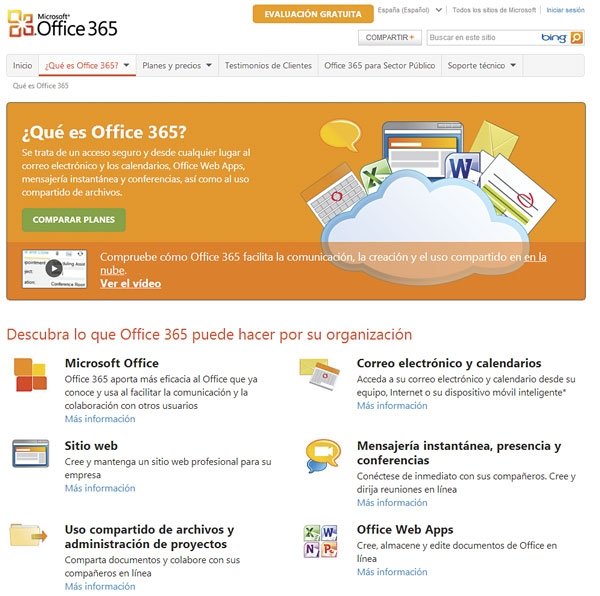
    Las ediciones de Office 2013 estarán acompañadas por cuatro modelos de suscripción aOffice 365, que proporcionan acceso a las aplicaciones de la suite para uno o varios usuarios y que pueden ser interesantes en muchos escenarios. Aunque Office 365 nació como la competencia a Google Docs o a la suite ofimática de Zoho en Internet, los responsables de Microsoft han utilizado ahora esa marca para impulsar la venta de un modelo de negocio novedoso para Office: el de acceder a todas las aplicaciones de la suite «bajo demanda», de forma que, según la modalidad, los usuarios de Office 365 tendrán acceso a ellas. Las distintas ediciones permitirán usar más o menos aplicaciones a más o menos usuarios según el precio que paguen anualmente y podrán así ahorrar costes o maximizar el uso de la suite cuando la necesitan.
    Las ediciones Hogar Premium, ProPlus, Pequeña Empresa Premium y Enterprise de Office 365 darán acceso a todas las aplicaciones (salvo en Hogar Premium que no da acceso a InfoPath ni a Lync) y lo harán de forma que, cuando nos suscribimos, Office 365 se descarga e instala en el equipo en el que lo utilizamos de forma automática.
    Office 365
    La ventaja esencial frente a una edición tradicional de Office «en caja» es que con Office 365podremos usar nuestra licencia de forma simultánea en varios equipos a un precio muy atractivo, que supone un ahorro considerable con respecto a comprar varias licencias de Office 2013 para todos nuestros ordenadores. Un escenario clásico es el de las familias, que podrán usar por ejemplo Office 365 Hogar Premium hasta en cinco dispositivos distintos, incluidas las tabletas compatibles.
    Además del acceso a las aplicaciones locales, en Office 365 también podremos usar lasaplicaciones web basadas en la Nube de computación de Microsoft, que se apoyan de nuevo en el servicio SkyDrive para poder compartir documentos y colaborar en ellos de forma sencilla. Otro de los puntos a favor de esta oferta es la inclusión de 60 minutos de llamadas internacionales de Skype al mes para los suscriptores, que podrán así comunicarse con sus conocidos en todo el mundo gracias a ese crédito SkypeOut que Microsoft regala a los usuarios de Office 365. Tenéis más información sobre esta singular solución de Microsoft enhttp://office365.es.

    Precios de las suites Office

    • Office 365 Universidad: 79 euros
    • Office Hogar y Empresas 2013: 269 euros
    • Office Professional 2013: 539 euros
    • Office 365 Hogar Premium: 99 euros
    • Office Hogar y Estudiante 2013: 119 euros


    Dos formas eficaces de mejorar tu red

    Si ya tenéis una red local montada a partir de un router convencional proporcionado por la operadora y queréis realizar mejoras en el alcance sin romperos la cabeza, hay dos posibilidades que merece la pena explorar: PLC o Power Line Communication, que usa la red eléctrica de la casa para transmitir datos entre ubicaciones del hogar dentro de la misma infraestructura eléctrica; y recurrir a un extensor de la red WiFi que lleve la cobertura inalámbrica más lejos.

    Opción 1. Instala un PLC


    La instalación de un sistema PLC pasa por emplear al menos dos dispositivos: uno junto al router, desde donde se distribuya la conectividad de red; y otro enchufado en aquella zona de la casa donde se quiera tener conectividad de red y no se pueda o se desee trabajar en una red WiFi. Para este ejemplo, hemos usado el TP-Link TL-WPA281 KIT (79,90 euros).
    Enchufad los dispositivos PLC. El que solo tiene conectividad Ethernet se instalará en un enchufe directamente a la pared. Ha de estar cerca del router para conectar un cable Ethernet desde una de sus salidas traseras hasta la toma Ethernet del PLC que les proporcione conectividad de Internet. El segundo PLC se enchufará directamente a la pared, sin regletas de por medio (al menos sin regletas que carezcan de filtrado anti sobretensiones), cerca de donde se necesite la conexión de red. Al ser un PLC WiFi, en este extremo se puede configurar un punto de acceso inalámbrico que provea de conectividad a varios dispositivos.
    Usando el software de detección del PLC incluido en el kit o descargándolo de la web de TP-Link, podremos saber la dirección IP del mismo en la red. Entrando en su página web de configuración, es posible establecer los parámetros de seguridad y realizar tareas de mantenimiento sobre el PLC.

    Opción 2. Coloca un repetidor


    Los repetidores son otra de las opciones de moda en la actualidad. Su objetivo es que la red se pueda ver más lejos, con una intensidad suficiente como para asegurar una conexión estable más allá del alcance de las redes WiFi del router. Eso sí, tendréis conexiones de red menos flexibles en cuanto a tecnología de antenas, pero al menos tendrán un mayor alcance. Para este ejemplo usaremos un repetidor Fritz!WLan Repeater (89 euros), compatible con 802.11b/g/n hasta 300 Mbps, y con tecnología para transmitir audio hasta el repetidor desde otros equipos de la red y compartirlo mediante un emisor FM integrado con frecuencia de sintonización configurable.
    El proceso que debéis seguir es el habitual. Esto es, buscamos la red WiFi del dispositivo, que en este caso se identifica porque aparece FRITZ!WLAN, y nos conectamos con la clave indicada en el manual: 00000000. A continuación, iremos a las Propiedades de red WiFi para ver la dirección de la puerta de enlace, que es 192.168.178.2, y conectar a través del navegador web. Entraremos directamente en un asistente que nos guiará en el establecimiento de la función como repetidor.

    Los pasos del asistente son pocos y sencillos, pero es preciso identificar en la lista de redes WiFi la que queramos amplificar y conocer la clave de seguridad que usa. Con ello, apenas hay que hacer nada más, aparte de tomar cuenta de los datos de configuración por si son necesarios más adelante. Recuerda que, una vez completado el asistente, el dispositivo ya no será accesible mediante el navegador y solo podremos operar con él a través de su pantalla táctil.
    Antes de pasar al asistente para el repetidor, podéis navegar por los menús de su servidor web para configurar parámetros tales como el repetidor de audio integrado. Este cuenta tanto con una miniestación web de radio con emisoras configurables, como con un transmisor FM y salida de audio para conectar altavoces, auriculares, una cadena de audio o incluso usar unreceptor FM para sintonizar la frecuencia a la que el repetidor FRITZ! emite los contenidos de audio codificados. También puedes establecer una contraseña de seguridad 3 para que nadie modifique la configuración excepto el propietario.

    Fuente original:

    Transforma tu portátil en un sobremesa todoterreno


    La potencia de los actuales notebooks nos permite prescindir del PC de sobremesa y tener un solo equipo para todo. No obstante, aún adolecen de ciertas carencias. Descubre cómo superarlas eficazmente.
    Apesar de que los portátiles lideran las ventas, los PCs de sobremesa siguen siendo ampliamente utilizados tanto en el ámbito residencial como, sobre todo, en el profesional. Los equipos de sobremesa ofrecen algunas cualidades que un portátil como tal no está preparado para ofrecer. Una de las más evidentes es la ergonomía de la que presume un sobremesa gracias a su amplio teclado, ratón externo y, por lo general, gran pantalla. Y es que es innegable que resulta mucho más cómodo y práctico trabajar con un sobremesa que con un portátil sin accesorio alguno.
    Otro aspecto importante es el que se refiere al hardware de la máquina, tanto a nivel deprestaciones, como en posibilidades de ampliación y conectividad. En lo que se refiere a las prestaciones, si bien es cierto que los sobremesas de gama más alta siguen resultando mucho más potentes que cualquier portátil, en las gamas intermedia y baja el nivel de rendimiento de estos últimos no tiene nada que envidiar al que ofrecen sus «hermanos mayores». Se sigue manteniendo la máxima de que a igual productividad los sobremesa son algo más baratos, aunque las distancias son cada vez más cortas.
    En ampliaciones y conectividad, en cambio, las diferencias son definitivas: un sobremesa tradicional siempre ofrecerá mayores opciones en este sentido, pues dispone de espacio interno para acomodar conectores bahías que en un portátil serían imposibles. Ahora bien, dado que cada vez es más común tener un portátil, y que su rendimiento nos permite desarrollar prácticamente cualquier tarea, es cada vez más interesante dotarlo de los elementos necesarios para sustituir a nuestro sobremesa. Así solo tendremos que comprar un único PC, el portátil, y podremos amortizarlo mucho mejor utilizándolo tanto cuando estamos trabajando en nuestra mesa de casa como en la oficina, o, incluso, si estamos fuera y necesitamos un equipo ligero y con buena autonomía.
    En este práctico os contamos qué accesorios son imprescindibles para convertir un portátil en un verdadero PC de sobremesa, así como varios trucos y consejos para que esta nueva vertiente de vuestro notebook sea lo más productiva posible.

    1. Monitor externo

    La primera pieza que necesitaremos para convertir nuestro portátil en un sobremesa será unmonitor TFT de cierto tamaño. Aquí nuestra recomendación es comprarlo, como mínimo, de 21 o 23 pulgadas, sobre todo teniendo en cuenta que podemos encontrar modelos de esas dimensiones desde poco más de 100 euros.
    Aun así, conviene no escatimar demasiado el presupuesto en este elemento y buscar un modelo lo más grande que podamos pagar, con al menos una resolución Full HD (1.920 x 1.080 puntos) y con un nivel de calidad mínimo. Os recomendamos comenzar mirando la oferta de marcas como AsusLGPhilips o Samsung, que suelen ofrecer una muy buena relación calidad/precio en sus modelos.
    Transforma tu portátil en un sobremesa 1
    Eso sí, prestad mucha atención a la conectividad de la pantalla. Si nuestro portátil cuenta con salida HDMI, os recomendamos buscar una pantalla con esta conexión digital y dejar de lado el clásico conector D-Sub 15 que un buen número de portátiles ofrece. Esta última salida es analógica y su calidad de imagen es incomparable a la salida digital HDMI. Igualmente, sería muy interesante comprar una pantalla que integre su propio concentrador USB para, así, utilizarlo como punto de conexión de todos los dispositivos externos.
    Por último, si nuestro presupuesto nos lo permite y estamos buscando monitores de gama alta, sería una buena idea adquirir uno con un sistema de altavoces integrado. De ser así tendremos un sonido de calidad sin necesidad de elementos adicionales que ocupen más espacio en nuestro escritorio.

    2. Teclado y ratón

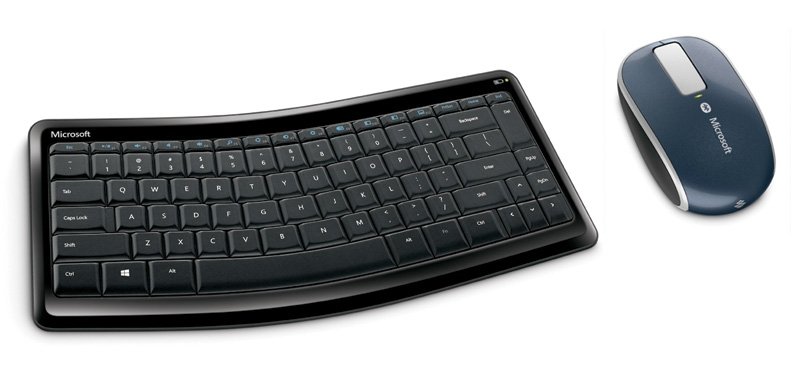
    Esta es, sin duda, la parte más fácil. Lo más recomendable es buscar un kit de teclado/ratónque se adapte a nuestras preferencias de tacto, disposición, dureza de teclas, etc. Siempre que nos movamos en productos de calidad (LogitechMicrosoft o similares), no hay una regla exacta para elegir un teclado ideal para nosotros. Cada persona tiene sus gustos y, al igual que algunos prefieren las teclas grandes y con mucho recorrido, otros se sienten más cómodos con los nuevos modelos de teclas en isla. Lo que sí es interesante es fijarse en la base de conexión al PC.
    Transforma tu portátil en un sobremesa 2
    Así, mientras que algunos kits utilizan un pequeño adaptador USB no más grande que una llave de memoria Flash, otros ofrecen complejas bases que incluso permiten la carga del ratón. Es solo una recomendación, pero los que ofrecen el receptor USB de pequeñas dimensiones eliminan cables de la mesa, ahorran espacio y son más estéticos.

    3. Hazte con un soporte

    Llegamos a un elemento que probablemente muchos ni se hayan planteado, pero que, sin embargo, es fundamental para convertir de verdad un portátil en un PC de sobremesa. Nos referimos a un verdadero soporte, y no a esas bases que se han popularizado en los últimos años que permiten inclinar el portátil ligeramente para trabajar más cómodamente con él sobre la mesa. Esta clase de bases suele integrar ventiladores, pero lo cierto es que ocupan una gran superficie sobre la mesa, por lo que no son muy prácticas si vamos a trabajar con un teclado y monitor externos.
    En su lugar os recomendamos buscar un soporte en vertical u horizontal para colocar bajo el monitor. En el primer caso os adelantamos que en el mundo PC el número de soportes en vertical es francamente reducido. Si buscamos en Google o eBay podremos encontrar algunos fabricantes desconocidos que, al menos, son económicos.
    Ahora bien, si somos sibaritas y no tenemos un portátil demasiado grueso, os recomendamos mirar el BookArc de TwelveSouth (cuesta aproximadamente 50 euros). Se trata de un soporte de aluminio para colocar la máquina en posición vertical especialmente diseñado para losMacBook de Apple, aunque siempre que no tengamos un equipo demasiado grueso podremos utilizarlo fácilmente para un gran número de modelos de PC: desde Ultrabooks hasta los equipos más grandes de 15 pulgadas.
    Para los que no quieran gastar tanto y busquen algo más casero, siempre existe la opción de recurrir a un producto de la omnipresente IKEA (mirad el siguiente punto). Como alternativa, y cambiando de formato, también tenemos otros diseñados para elevar el monitor sobre la mesa unos centímetros y colocar justo debajo el portátil.
    Este es el caso del Targus Universal Monitor Stand (vale aproximadamente 50 euros), que ofrece un zócalo bajo el monitor con bandeja retráctil donde podemos colocar el portátil con la pantalla cerrada. Elegir uno u otro es cuestión de gustos, aunque los de formato vertical resultan más prácticos: son más fáciles a la hora de colocar el portátil, tenemos más libertad para emplazar los cables o acceder a las bandejas y ofrecen mejor refrigeración.
    Transforma tu portátil en un sobremesa 3

    ¿Un servilletero como soporte?

    En el mercado existen un buen número de soluciones para colocarlo en diferentes posturas, aunque nosotros nos decantamos especialmente por la orientación vertical. En este caso hay pocos modelos que nos ofrezcan esto para el mundo PC, y los que podríamos aprovechar (generalmente provenientes del mundo Mac) suelen tener precios elevados.
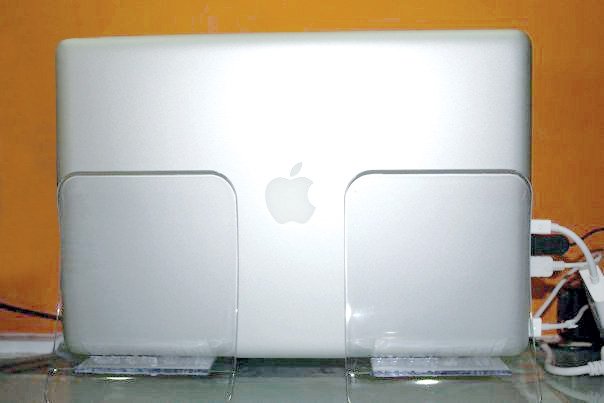
    Por ello, una idea que circula por Internet desde hace tiempo es recurrir a uno o dosservilleteros Fantastisk de IKEA. Puede sonar a broma, pero por 2 euros la unidad tenemos un soporte fabricado en metacrilato, apto para anchuras muy diversas y que, al ser transparente, apenas llama la atención. Dado que su tamaño es compacto, según las dimensiones del portátil podemos optar por utilizar uno o dos de estos servilleteros. La solución, además de barata, resulta muy práctica y cómoda.
    Transforma tu portátil en un sobremesa 4

    4. Conectividad y accesorios

    Llegamos al punto de la conectividad del portátil con el resto de los dispositivos que podamos necesitar. En principio nuestra recomendación es tener un pequeño hub USB de 4 o 5 puertos(desde 30 euros) al que podamos mantener conectados cómodamente elementos como un disco duro externo para copias de seguridad automáticas, llaves de memoria Flash, una webcam, el cable del móvil, etc. Si nuestro monitor no incluye un replicador de puertos USB esta será la única manera, no ya de conectar más dispositivos de los que permiten los escasos puertos USB que incluye el portátil, sino de hacer que la conexión y la desconexión de todo sea mucho más cómoda.
    De esta manera, cada vez que nos llevemos el portátil, con solo desconectar el cable USB que va al concentrador estaremos desconectando todo de golpe. Igualmente, si vamos a moverlo mucho, probablemente sea una buena idea comprar un adaptador de corriente compatible que podamos dejar de manera fija en nuestra mesa (o mejor bajo ella), y, así, poder recoger todos los cables del equipo cómodamente sin necesidad de tener que quitar enchufes cada vez que tengamos que salir por la puerta. Podemos encontrar adaptadores desde 40 o 50 euros (depende del voltaje y el conector de nuestro equipo), por lo que no es una inversión demasiado elevada.
    Transforma tu portátil en un sobremesa 5
    Por último, como conexión de red os recomendamos utilizar WiFi pues, salvo casos muy concretos, nos ofrecerá todo el rendimiento que necesitemos sin necesidad de andar conectando cables adicionales. Solo en el caso de que estemos conectándonos a Internet a través de redes muy rápidas o necesitemos mover datos contra un NAS u otro equipo de la misma red, será recomendable plantearnos utilizar un cable Ethernet que vaya directamente hasta el router para ofrecernos la máxima velocidad de conexión.

    5. Configuración del software

    Para finalizar, queda ajustar nuestro equipo para que podamos seguir trabajando con él con la pantalla cerrada. Y es que, tanto si optamos por un soporte vertical como horizontal, por defecto Windows suspenderá el PC nada más bajar la tapa. Para resolver esto tendremos que ir aInicio/Panel de control/Sistema y Seguridad/Opciones de energía y pinchar en la parte izquierda, sobre Elegir el comportamiento del cierre de la tapa.
    Tras pinchar en esta opción veremos una nueva ventana donde, en la zona inferior, podremos decidir qué hará la máquina al cerrar la tapa. Tanto para el uso con batería como con corriente alterna, indicaremos en el desplegable No hacer nada, con lo que Windows mantendrá el equipo en funcionamiento, sirviéndose del monitor, el teclado y el ratón externos que le habremos conectado.
    Por último, para no tener que utilizar el botón de encendido cada vez que nos sentemos a trabajar, obligándonos a extraerlo del soporte, abrir la pantalla, etcétera, os recomendamos suspender el equipo en lugar de apagarlo. No solo tardaremos muy poco en tener la máquina lista, sino que se mantendrán abiertas las aplicaciones. Para ello, basta ir al menú Inicio y pinchar en la flecha de Apagar. Se desplegará un menú, donde encontraremos la opción Suspender.
    Transforma tu portátil en un sobremesa 6

    Dos monitores sobre la mesa

    Transforma tu portátil en un sobremesa 7
    Una de las limitaciones que podemos encontrarnos al utilizar un portátil como sobremesa es el número máximo de monitores a conectar. Salvo para los últimos MacBook Pro de Apple con conector Thunderbolt, a los que podemos conectar en cadena hasta dos monitores que utilicen esta interfaz, en el resto de los equipos tendremos la oportunidad de conectar una única pantalla por los medios convencionales.
    Por ello, y si realmente necesitamos tener dos monitores y contamos con sitio en la mesa para ello, una buena opción pasa por hacernos con un soporte elevado que coloque nuestro portátil con la pantalla abierta en una posición cómoda para consultarla junto a la fija.
    En Windows se extenderá por defecto el Escritorio, pudiendo mover las aplicaciones de una pantalla a la otra, y dejar en la más pequeña (la del portátil), ventanas como la del correo o el navegador web, mientras en la principal mantenemos la aplicación con la que estemos trabajando. Uno de estos soportes es el Kensington SmartFit, que es compatible con la mayoría de los modelos y resulta realmente práctico para esta situación.
    Fuente original: